
TU PROBADOR VIRTUAL
Póntelo sin quitarte nada.
Sube una foto tuya, elige ropa de tu armario o de cualquier tienda y mira cómo te queda en segundos, gracias a la inteligencia artificial.
Pruébalo en la web

Cómo funciona
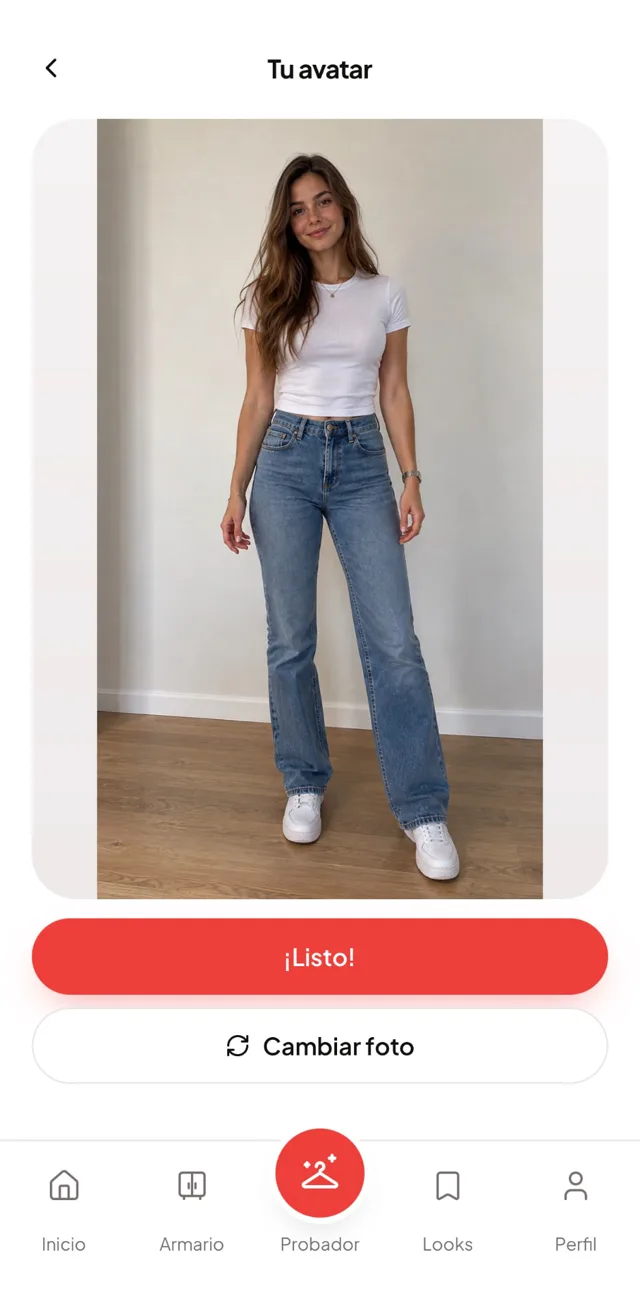 01
Hazte una foto
De cuerpo entero y de frente.
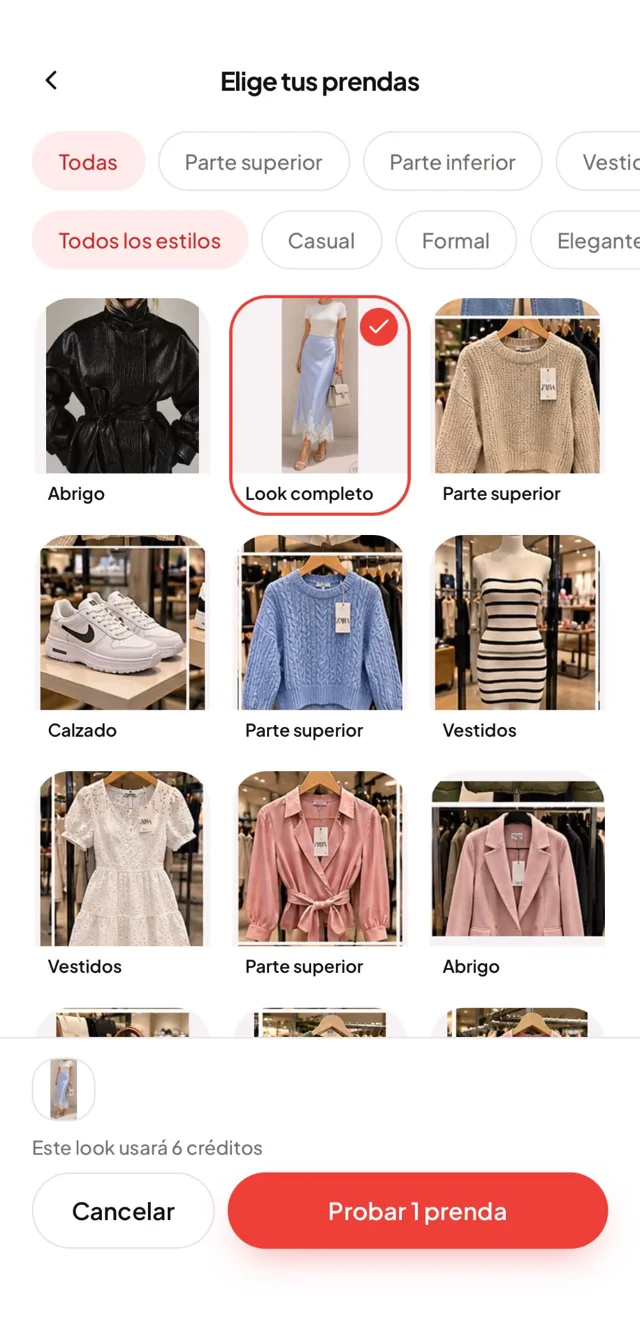 02
Elige qué probarte
Prendas de tu armario, looks completos o ropa de cualquier tienda.
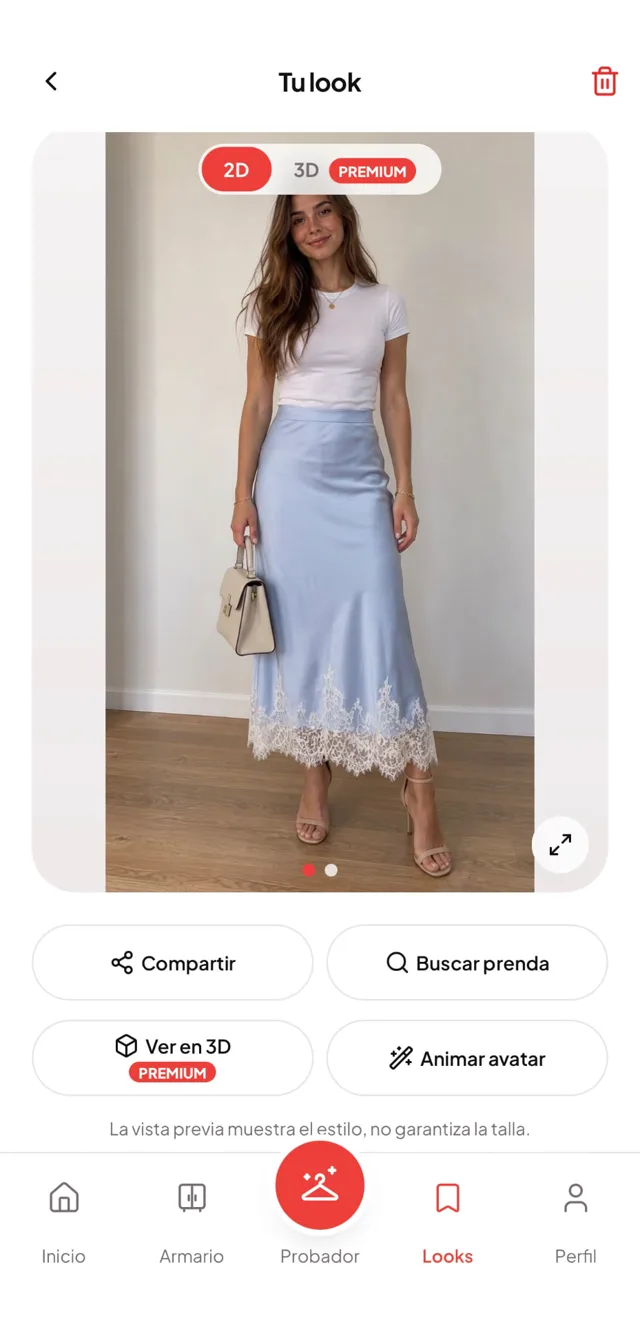 03
Mírate con el look
En segundos. Guárdalo o compártelo.
Qué puedes hacer con Ponmelo
Probador virtual
Pruébate prendas sueltas o looks completos.
Cázalo más baratoNuevo
Pega el enlace o una captura de una prenda y te enseñamos dónde comprarla más barata.
Probador en vivoPremiumNuevo
Pruébate la ropa en directo con tu cámara y muévete con ella puesta.
¿Qué me pongo?
La IA te propone looks con tu propia ropa.
Tu armario digital
Guarda toda tu ropa en un solo sitio.
Tu estilista con IA
Consejos personalizados para combinar.
Dale vida a tu look
Un vídeo en el que te ves girar con la ropa puesta.
Ropa de cualquier tienda
Pruébatela con una captura o un enlace.
Busca dónde comprarla
Encuentra la prenda en distintas tiendas.
Acierta con los regalos
Comparte tu avatar y tus tallas.
PARA TIENDAS ONLINE
Vende más y reduce devoluciones con un probador virtual.
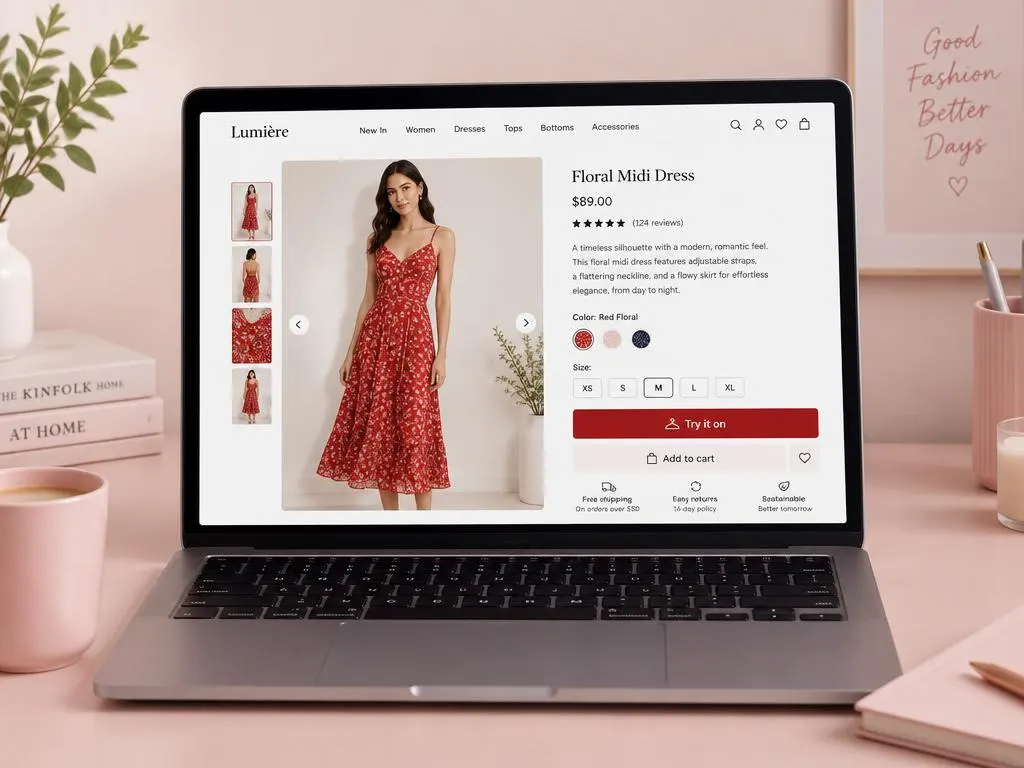
Añade el botón Pruébatelo a tu tienda online: tus clientes suben una foto o se prueban tu ropa en directo con su cámara, y la ven puesta antes de comprarla.
Mayor alcance
Tu tienda será visible en la app de Ponmelo, ante una comunidad de usuarios en crecimiento que busca probarse ropa antes de comprar.
Probador en vivoNuevoPlan Pro
Tus clientes se prueban la prenda en directo con su cámara y se mueven con ella puesta. Tú eliges si mostrar el probador con foto, en vivo o ambos.
Más ventas
Tus clientes compran con más seguridad.
Menos devoluciones
Saben cómo les queda antes de pedir.
Instalación en 2 minutos
Con una sola línea de código.
Cualquier tienda online
Shopify, WooCommerce, PrestaShop, Wix…
Estadísticas
Descubre qué prendas se prueban más.
Privacidad
Las fotos de tus clientes se borran a las 24 horas.
Empieza en tres pasos
- 1
Regístrate
Crea la cuenta de tu tienda.
- 2
Pega el código
Una línea en tu web, y listo.
- 3
Tus clientes se lo prueban
Empiezan a probarse tu ropa al momento.
Preguntas frecuentes
¿Es gratis?
Puedes empezar gratis; hay planes con más pruebas y funciones.
¿Qué pasa con mis fotos?
Solo se usan para crear tus looks y puedes borrarlas cuando quieras.
¿Garantiza la talla?
Muestra el estilo de la prenda de forma orientativa; no garantiza la talla exacta.
¿En qué dispositivos funciona?
En iPhone, Android y en la web.
¿Funciona con cualquier tienda?
Puedes probarte prendas de casi cualquier tienda con una captura o un enlace.
Soy una tienda, ¿cómo lo instalo?
Con una sola línea de código, en cualquier plataforma.
¿Cómo funciona Cázalo más barato?
Pegas el enlace de una prenda o subes una captura, y Ponmelo busca la misma prenda (o una casi idéntica) en tiendas de tu país, ordenada del precio más bajo al más alto. Además, puedes probártela con tu foto antes de comprarla. Los precios son orientativos y pueden no incluir el envío.
¿Qué es el Probador en vivo?
Es una función del plan Premium que te pone la prenda en directo sobre la imagen de tu cámara, para que puedas moverte y ver cómo te queda desde todos los ángulos. Cada sesión dura 15 segundos y usa créditos de tu plan. El vídeo de tu cámara no se guarda.
¿Qué es el Probador en vivo para tiendas?
Es una función del plan Pro de Ponmelo Tiendas: tus clientes se prueban tu ropa en directo con la cámara de su móvil u ordenador, en sesiones de 15 segundos. Desde tu panel eliges si mostrar el botón con foto, en vivo o ambos, y el límite de uso por cliente. El vídeo de la cámara no se guarda, y no necesitas cambiar el código que ya tienes instalado.
¿Cómo y dónde pego el código en mi tienda?
Es muy sencillo y no necesitas programar:
- 1
Entra en tu panel de Ponmelo Tiendas, añade el dominio de tu tienda en Configuración y copia tu código en Instalación.
- 2
Pégalo en tu web según tu plataforma:
- Shopify: Tienda online → Temas → Editar código → theme.liquid, justo antes de </body>.
- WooCommerce: con un plugin para insertar código (por ejemplo, WPCode), en el pie de página.
- PrestaShop: con un módulo de código personalizado, en el pie de página.
- Wix: Ajustes → Código personalizado → Body - end, en todas las páginas.
- Squarespace: Ajustes → Avanzado → Inyección de código → Pie de página.
- Webflow: Ajustes del proyecto → Código personalizado → Footer code.
- 3
Guarda y abre cualquier ficha de producto: verás el botón «Pruébatelo» debajo del botón de compra.
Si lo necesitas, en tu panel tienes un manual paso a paso con imágenes.
Ver el manual completoMuy pronto en el App Store y Google Play
Déjanos tu email y te avisamos el día que salga.